


Erste Schritte mit Raq.com
Fragen Sie Ihre KI, was Raq.com für Sie tun kann.
Raq.com stellt Ihrer KI-App einen Workspace mit Geschäftstools bereit, von E-Signatur und CRM bis zu Formularen und Task Boards. Sie müssen nicht jedes einzeln lernen. Beginnen Sie mit einer Frage.
Noch nicht verbunden? Verbinden Sie zuerst Ihre KI-App. Das dauert etwa eine Minute.
 Raq.comVerbunden
Was können wir mit Raq.com machen? Wir zahlen derzeit für separate Tools für unser CRM und elektronische Signatur. Könnte Raq.com einige davon ersetzen, damit wir Geld sparen? Schlagen Sie dann drei Dinge vor, die Sie zuerst für uns einrichten könnten.
Raq.com kann diese Aufgaben für Sie übernehmen:
Gerne schauen wir uns das an. Welche Tools bezahlen Sie derzeit?
-
 CRM
CRM
-
 E-Signieren
E-Sign
-
 Online-Formulare
Formularersteller
-
 Task Boards
Task Board
-
 Automatisierungen
-
 Team-Chat
Team Comms
-
 Bildschirmaufnahme
Bildschirmrekorder
-
 Gemeinsame Notizen
Project Base
-
 Transkription
Transkribieren
-
 Zeiterfassung
Hier sind drei Dinge, die ich zuerst einrichten könnte. Womit sollen wir beginnen?
So läuft es ab.
Raq.com arbeitet direkt in der KI-App, die Sie bereits nutzen. Es muss nichts installiert werden, und Sie müssen Raq.com nicht öffnen, um zu beginnen.
-
1
Raq.com einschalten
Öffnen Sie in ChatGPT oder Claude im Nachrichtenfeld das Plus-Menü und aktivieren Sie Raq.com für diesen Chat.
-
2
Frage stellen
Die Frage von oben einfügen. Bei Bedarf die Namen der verwendeten Tools hinzufügen.
-
3
Startpunkt auswählen
Wählen Sie einen seiner Vorschläge, und Ihre KI richtet es gemeinsam mit Ihnen ein. Alles, was sie erstellt, befindet sich in Ihrem Raq.com-Workspace.
Probieren Sie dann eine dieser Optionen aus.
Kopieren Sie eine davon in Ihre KI-App und ändern Sie die Wörter in eckigen Klammern. Sie können Dateien wie gewohnt im Chat anhängen, und das Ergebnis erscheint so in Raq.com.
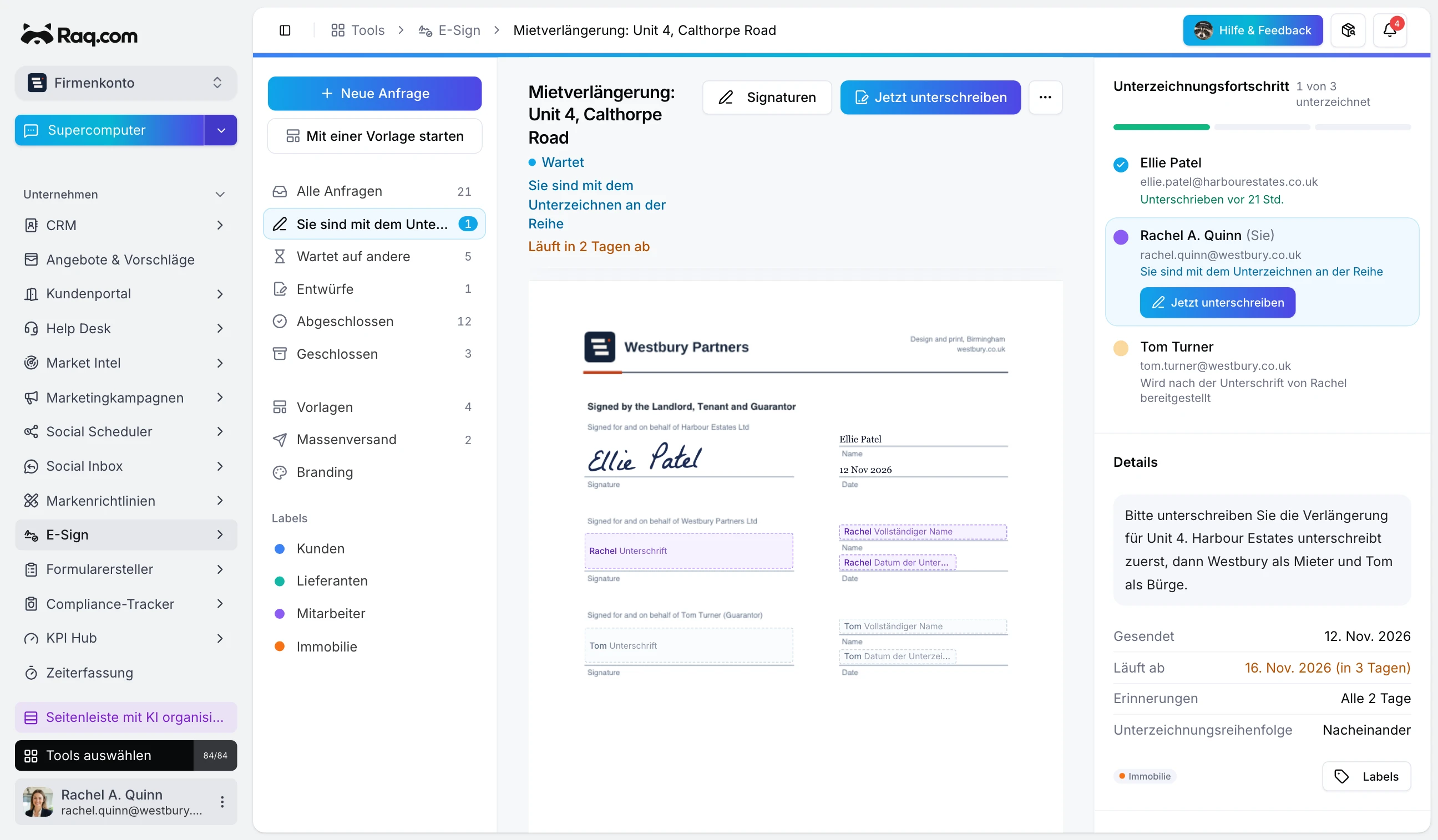 E-Sign
Stattdessen DocuSign
Einen Vertrag unterschreiben lassen
Senden Sie die beigefügte Vereinbarung an [Name] unter [E-Mail-Adresse] zur Unterschrift mit Raq.com E-Sign.
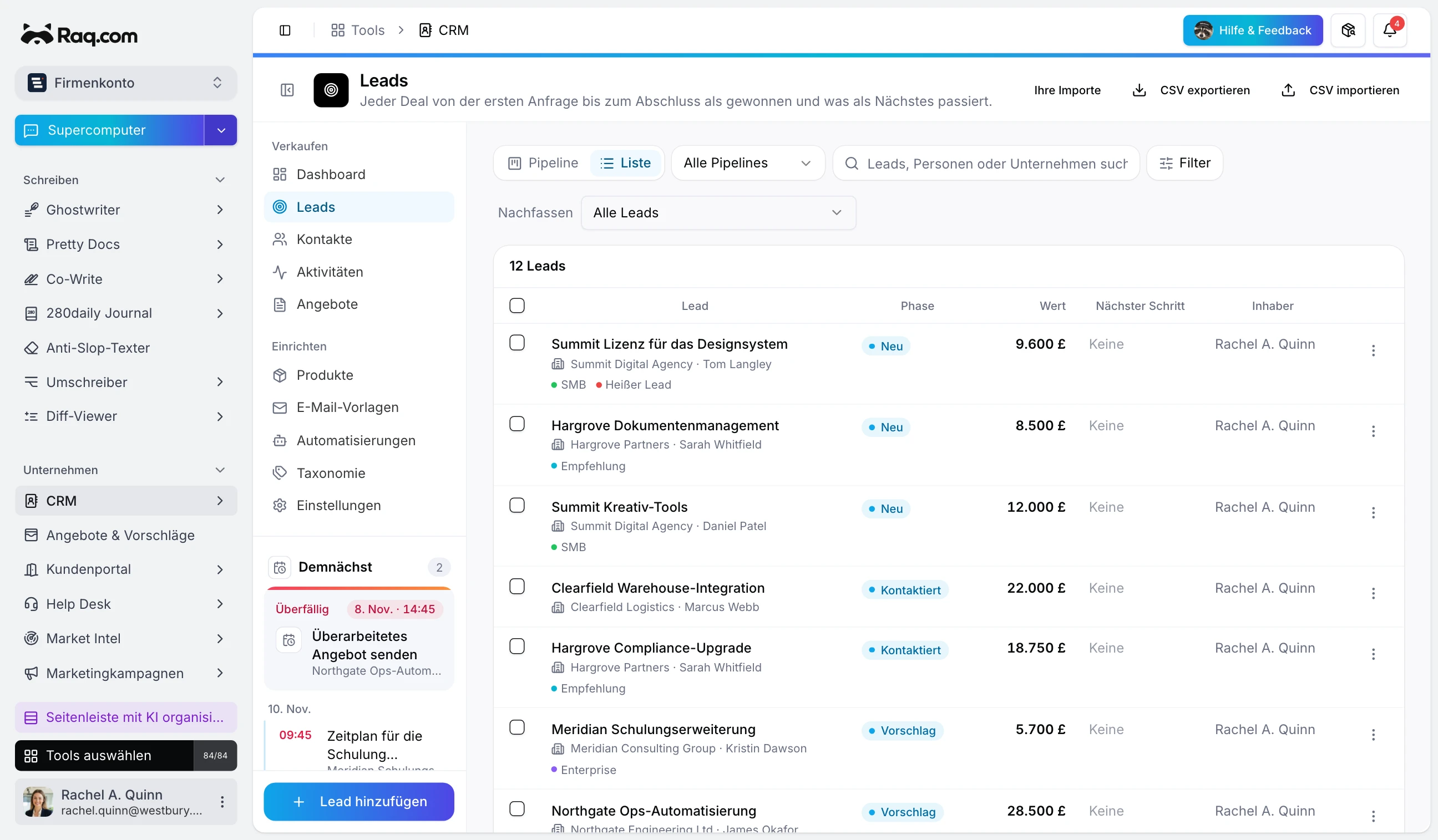 CRM
Stattdessen HubSpot oder Pipedrive
Alle Kunden an einem Ort
Fügen Sie die Personen und Unternehmen aus der angehängten Tabelle unserem Raq.com-CRM hinzu.
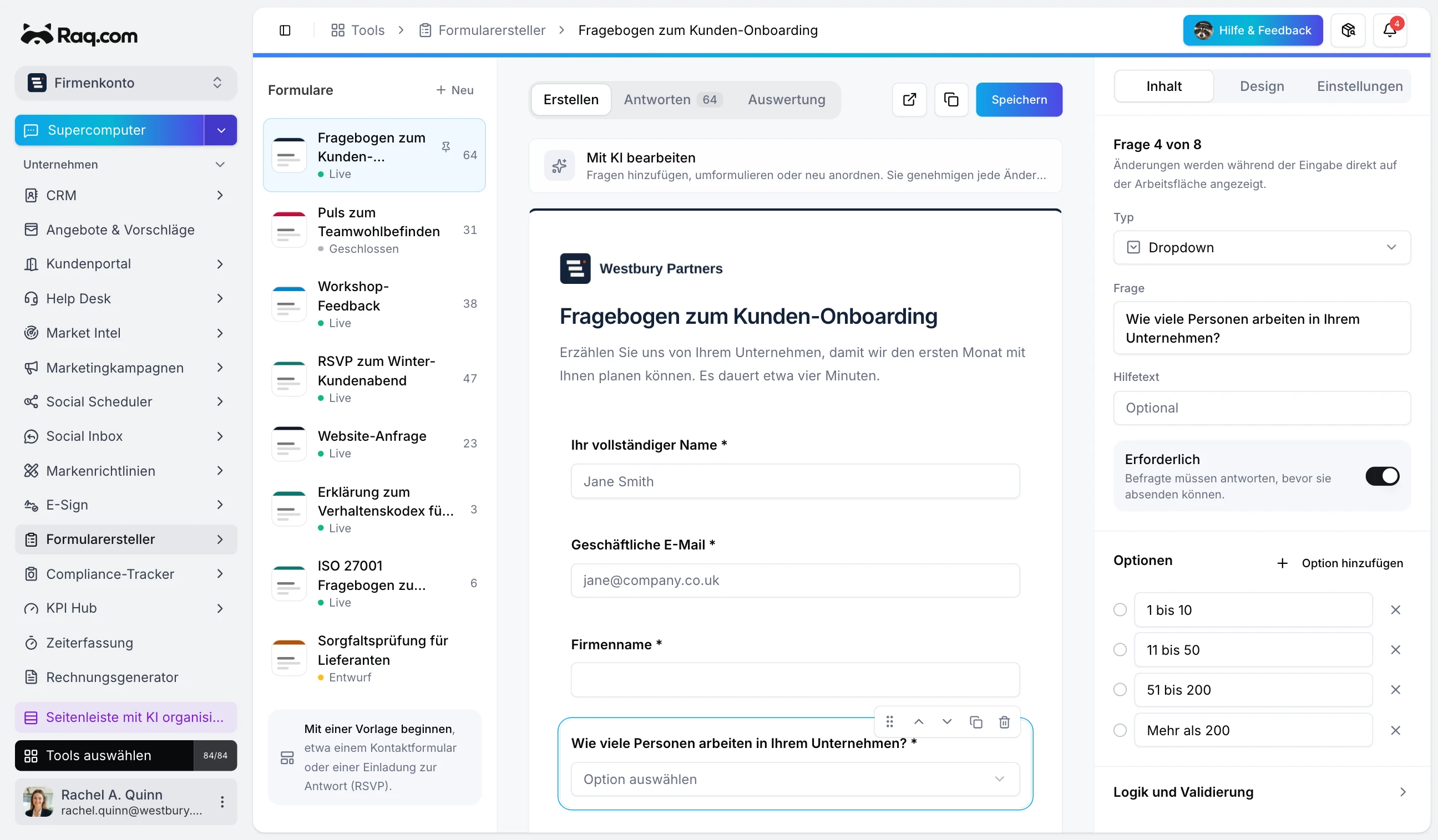 Formularersteller
Stattdessen Typeform
Daten mit einem Formular erfassen
Erstellen Sie ein Raq.com-Formular, das neue Kunden mit ihren Kontaktdaten und dem ausfüllen können, was sie von uns brauchen, und geben Sie mir dann den Link zum Teilen.
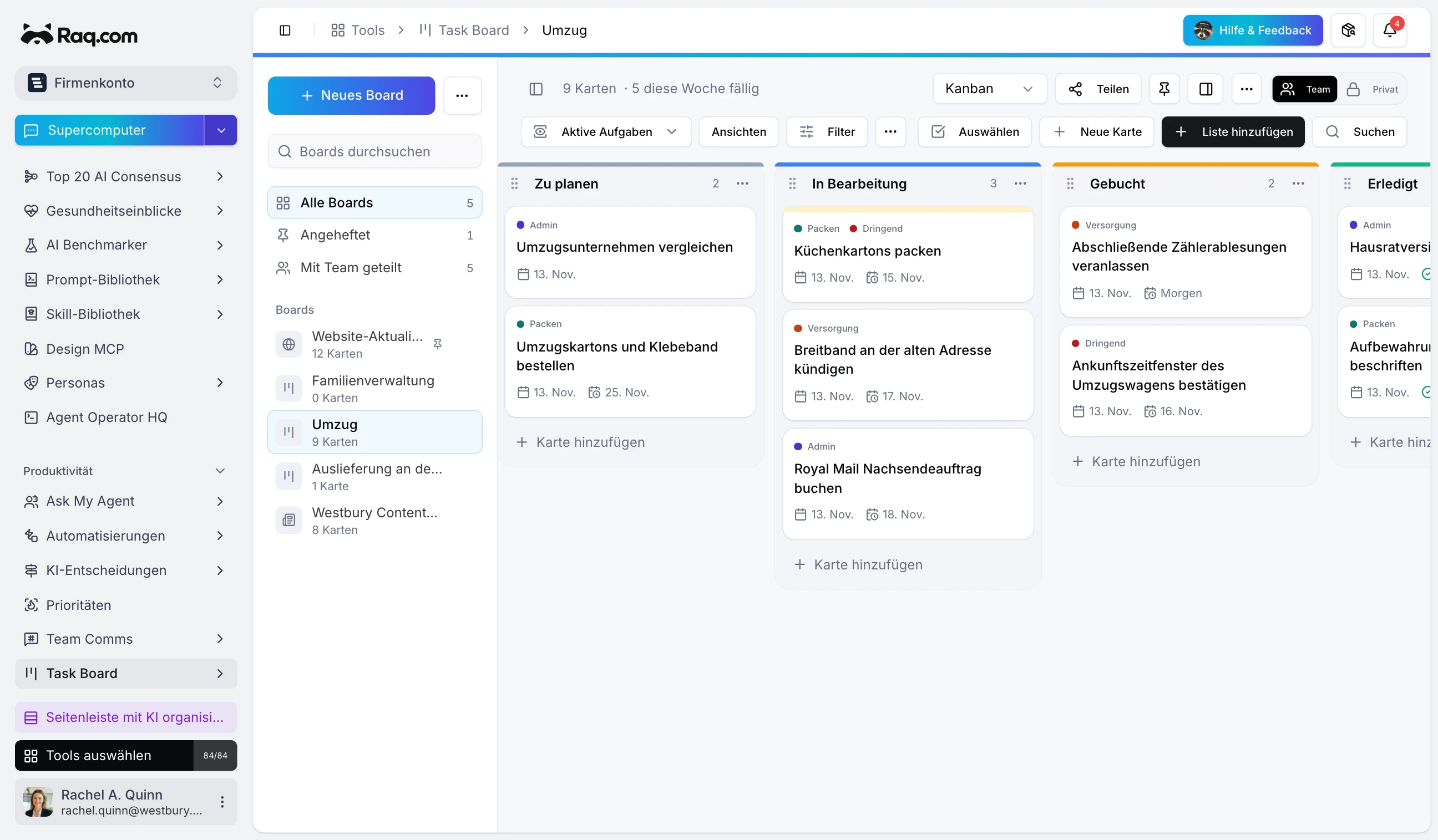 Task Board
Stattdessen Trello
Einen Prozess auf einem Board abbilden
Richten Sie ein Raq.com-Task-Board für die Aufnahme eines neuen Kunden ein. Fragen Sie mich zuerst, welche Schritte wir haben.
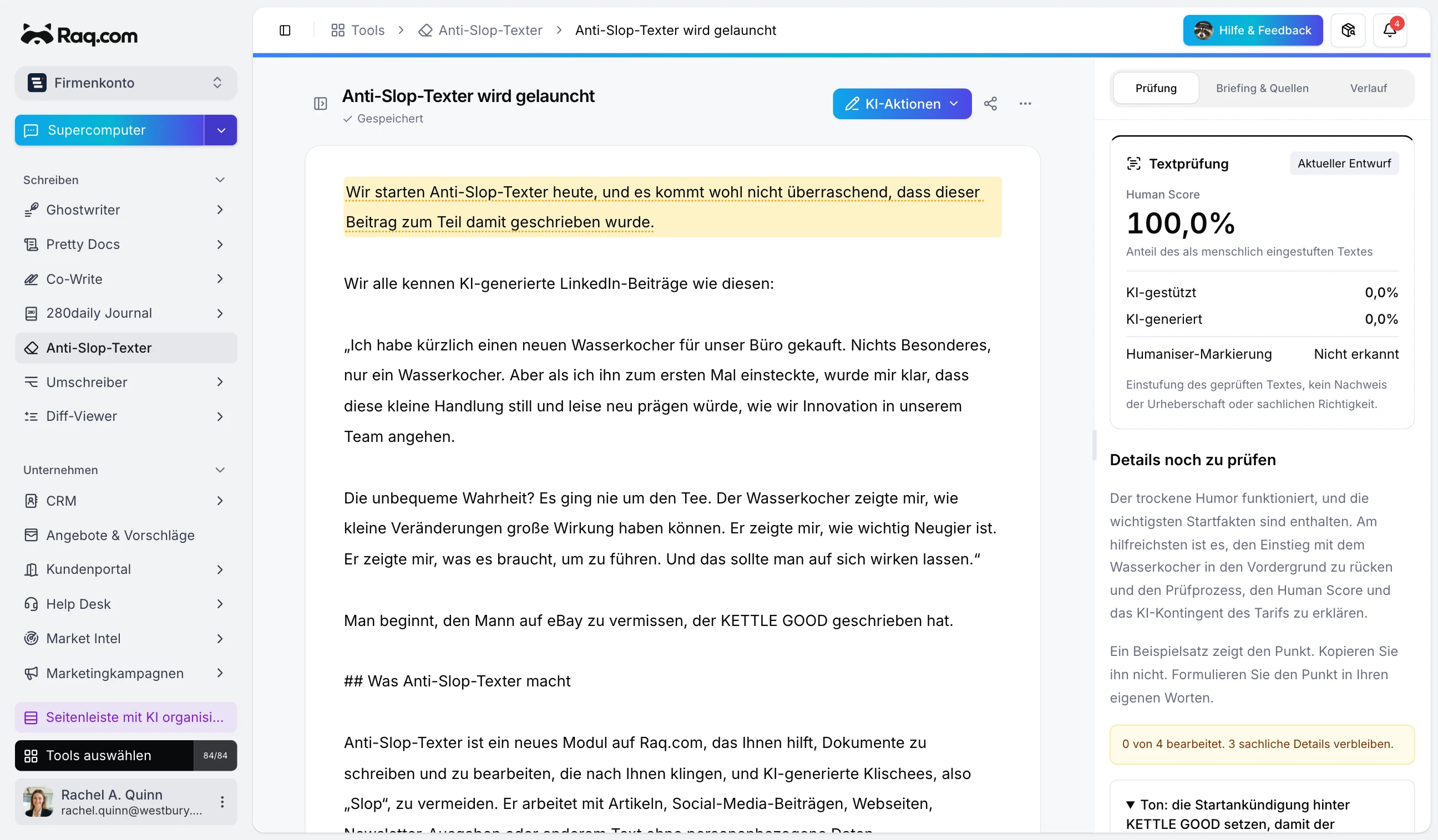 Anti-Slop-Texter
Etwas schreiben, das nicht nach KI klingt
Nutzen Sie den Raq.com Anti-Slop-Texter, um einen LinkedIn-Beitrag über [Thema] zu entwerfen, der nicht nach KI klingt.
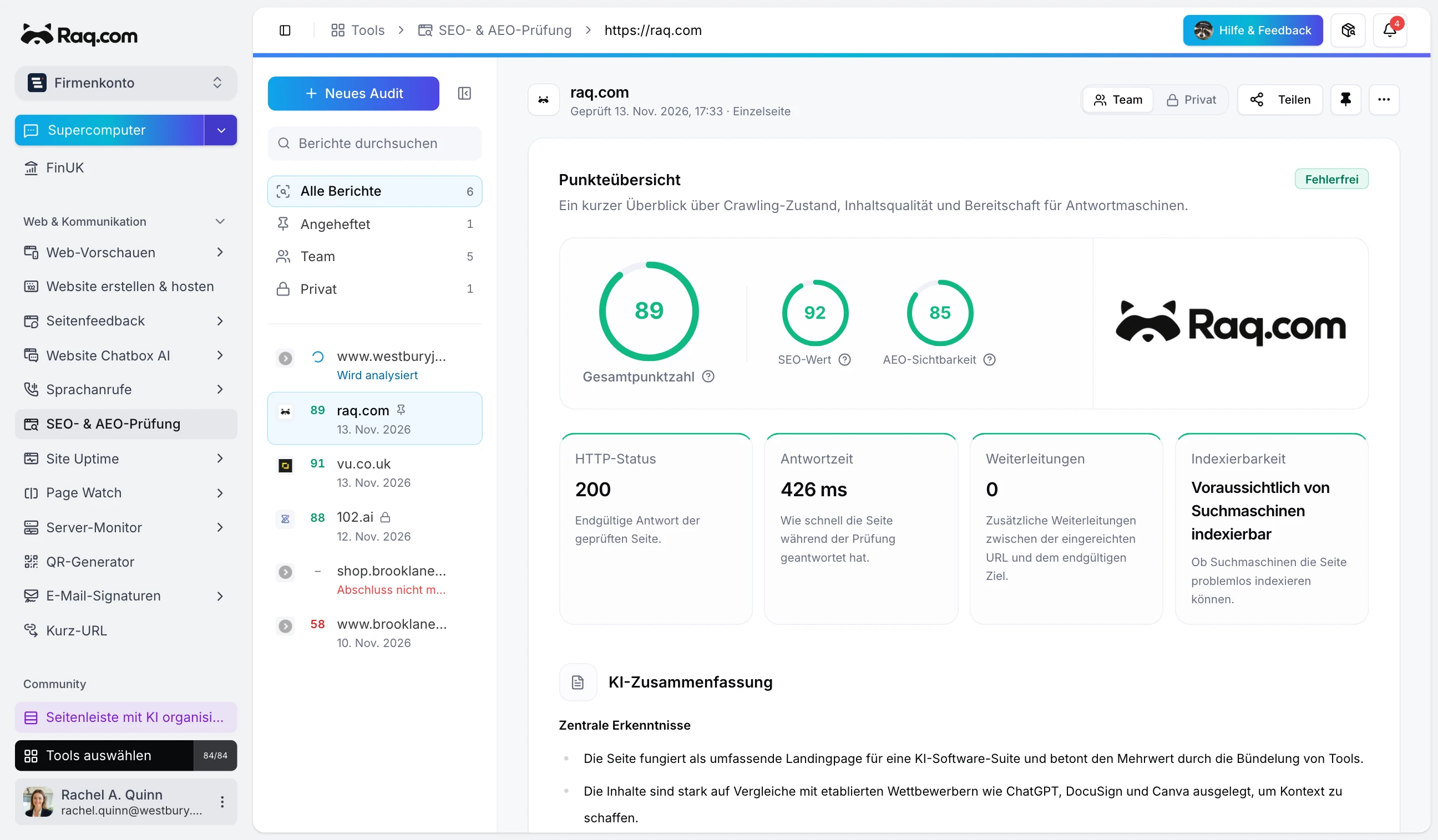 SEO- & AEO-Prüfung
Prüfen Sie Ihre Website
Prüfen Sie [unsere Website-Adresse] mit der Raq.com SEO- & AEO-Prüfung und nennen Sie mir die fünf nützlichsten Korrekturen.
Im Einsatz ansehen.
Kurze Videos aus dem YouTube-Kanal von Raq.com. Einige nutzen ChatGPT, andere Claude, und Raq.com funktioniert in beiden Fällen gleich. Mehr auf YouTube
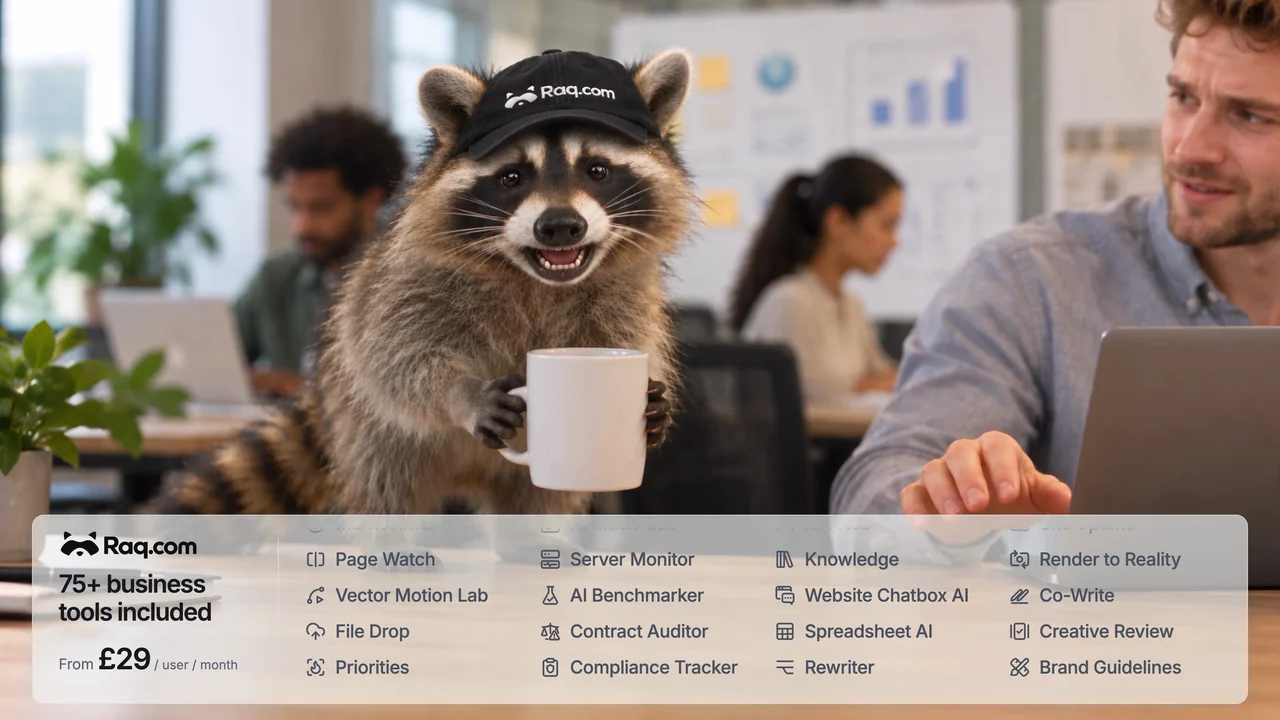
Lernen Sie Raqoon kennen
Raqoon erklärt Raq.com in 37 Sekunden. Probieren Sie danach die Frage oben auf dieser Seite in Ihrer eigenen KI-App aus.
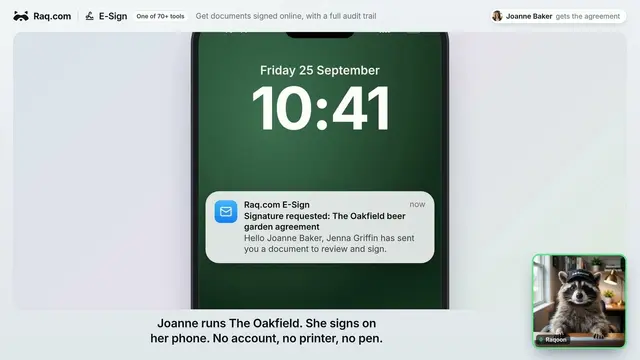
Vereinbarung von ChatGPT aus unterschreiben lassen
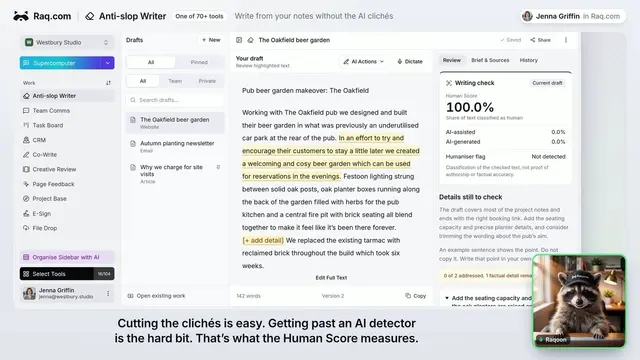
Menschlich klingen mit dem Anti-Slop-Texter
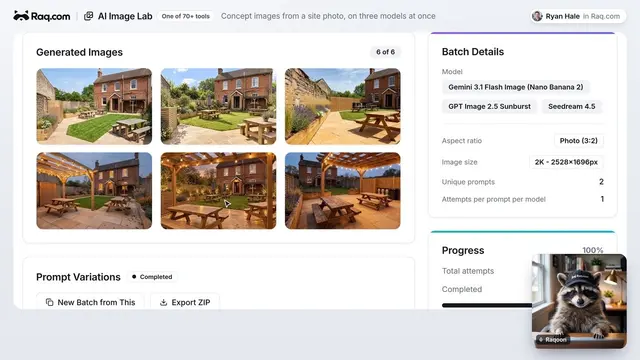
Bilder mit AI Image Lab erstellen
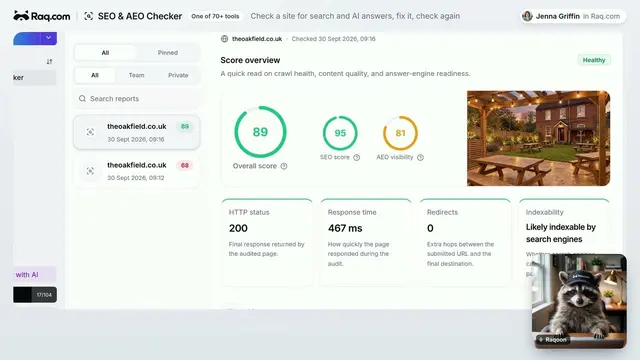
Prüfen Sie Ihre Website auf KI-Suche
Gut zu wissen.
Ein paar Dinge, die Sie vor dem Start wissen sollten.
Sie müssen nicht jedes Tool lernen
Ihre KI wählt das passende Raq.com-Tool für die Aufgabe. Wenn Sie lieber selbst klicken möchten, steht jedes Tool auch in Ihrem Workspace unter raq.com bereit.
Schalten Sie Raq.com in jedem Chat ein
Aktivieren Sie in ChatGPT und Claude Raq.com über das Plus-Menü im Nachrichtenfeld, bevor Sie Ihre Frage stellen. In ChatGPT können Sie Raq.com außerdem namentlich erwähnen.
Sie behalten die Kontrolle über Änderungen
Ihre KI-App zeigt Ihnen, was sie in Raq.com tun möchte, und die meisten Apps bitten Sie um Bestätigung, bevor etwas erstellt oder geändert wird.
In Ihrem Workspace fehlt ein Tool
Bitten Sie Ihre KI, es hinzuzufügen. Workspace-Inhaber und Admins können jedes Raq.com-Tool über den Chat oder über Tools auswählen in der Raq.com-Seitenleiste hinzufügen.
Ihr Team sieht denselben Workspace
Jede Person verbindet ihre eigene KI-App einmalig. Die Datensätze sind gemeinsam nutzbar, sodass ein Vertrag, den Ihre Kollegin oder Ihr Kollege versendet hat, oder ein Lead, den sie oder er angelegt hat, auch für Sie sichtbar ist.
Festgefahren? Fragen Sie Ihre KI-App.
Wenn Raq.com aktiviert ist, können ChatGPT oder Claude nachschlagen, wie Raq.com funktioniert, und die meisten Fragen direkt mit Ihnen klären. Innerhalb von Raq.com zeigt Ihnen Raqoon unter „Hilfe & Feedback“, wo Sie was finden. Für alles Weitere schreiben Sie eine E-Mail an hello@raq.com – diese geht direkt an die Gründer.
Noch nicht verbunden?
Die Verbindung von ChatGPT, Claude oder einer anderen KI-App mit Raq.com dauert etwa eine Minute. Sie fügen einen Prompt ein, und Ihre KI führt Sie durch den Rest.


 und andere KI-Apps mit Konnektoren